Você tem uma ideia de cena, uma imagem fixa ou um conceito de anúncio/UGC… e quer transformá-lo em vídeo sem passar por um software de edição. É exatamente aí que entra o Veo 3.1, um modelo de vídeo pensado para produzir sequências mais estáveis, coerentes e controláveis (câmera, ritmo, transições) quando o prompt é bem estruturado.
Neste guia, você vai aprender a gerar vídeos com o Veo 3.1 no Flux IA Pro, seja pela página do modelo Veo 3.1, seja usando o gerador Flux Image-to-Video, onde você também pode alternar para outros modelos.
1) Veo 3.1: para quais usos (e por que isso é interessante)
O Veo 3.1 é útil sempre que você busca um vídeo que pareça uma filmagem real ou uma animação estilizada que mantenha uma coerência visual de um frame para o outro.
Casos de uso concretos
- UGC de produto: um packshot animado, um plano “studio” com micro-reflexos, uma mise-en-scène simples.
- Anúncio curto: um gancho visual de 3–6 segundos, perfeito para Reels/TikTok/Shorts.
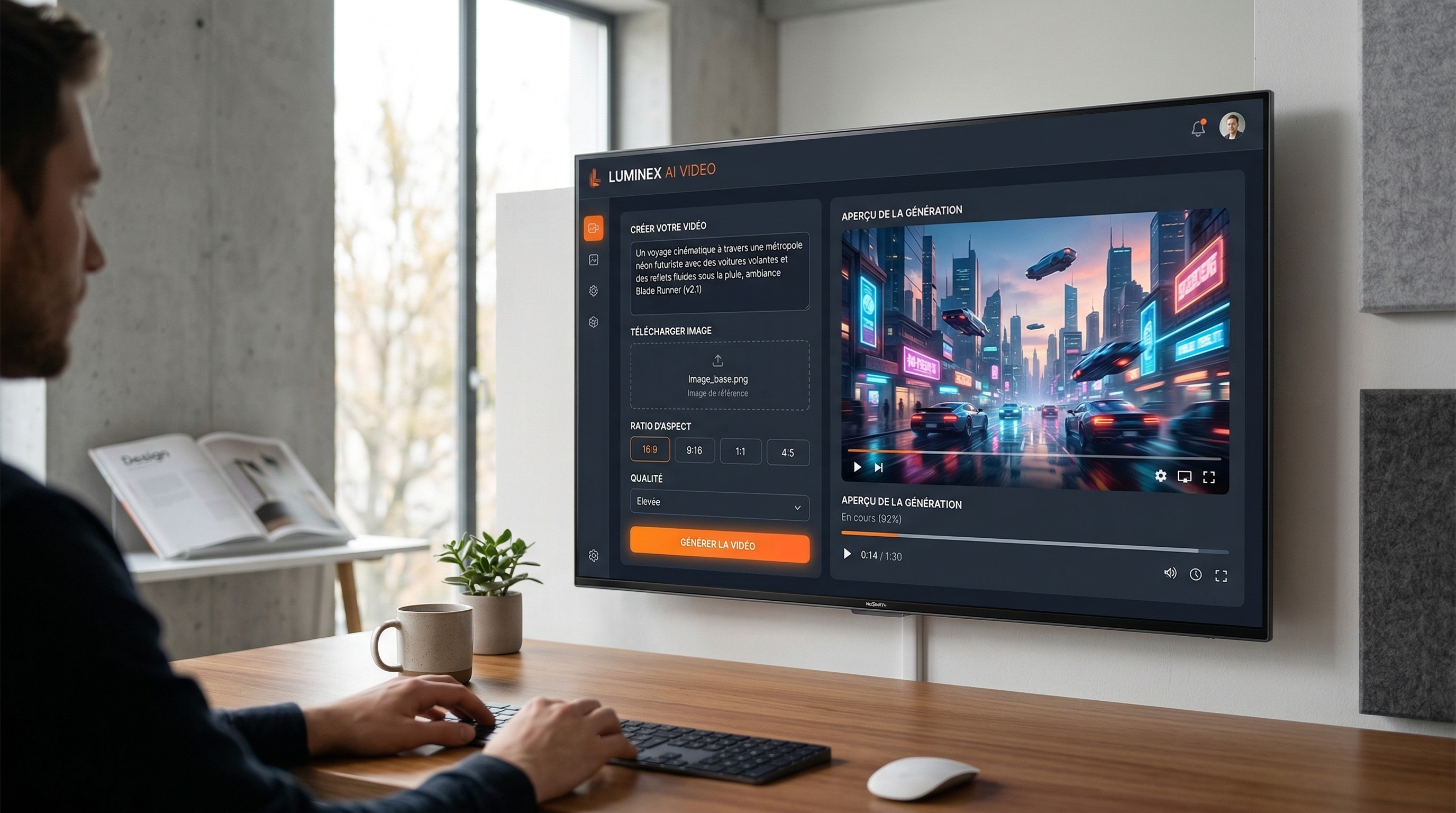
- Cinemático: um plano de cidade na chuva, uma atmosfera neon, um travelling lento.
- Narração: encadear vários planos (ou iterar vários clipes) para contar uma mini-história.
Para começar rapidamente sem procurar nos menus, você pode fazer seus primeiros testes diretamente em Veo 3.1 na sua página de modelo.
2) Antes de começar: as escolhas “simples” que evitam 80% dos erros
Antes mesmo de escrever o seu prompt, 3 decisões têm um impacto enorme sobre a qualidade e a estabilidade.
(A) Ratio: escolha de acordo com a plataforma
- 16:9: YouTube, vídeos horizontais, look “cinema”.
- 9:16: TikTok/Reels/Shorts, mobile-first.
- 1:1: posts quadrados (feed).
Você pode configurar isso diretamente no Flux video generator.
(B) Duração: quanto mais curto, mais estável
Se você quer um resultado limpo, comece com 3 a 6 segundos. Durações maiores geralmente exigem um prompt mais rigoroso e mais retrabalho.
(C) Resolução: não precisa “maximizar” logo de cara
Para seus testes, uma resolução intermediária costuma ser suficiente. A ideia é: primeiro validar a cena, a coerência, o movimento, e só depois aumentar a qualidade.
3) Duas maneiras de acessar o Veo 3.1 no Flux IA Pro
Opção 1: pela página do modelo (rápido e direto)
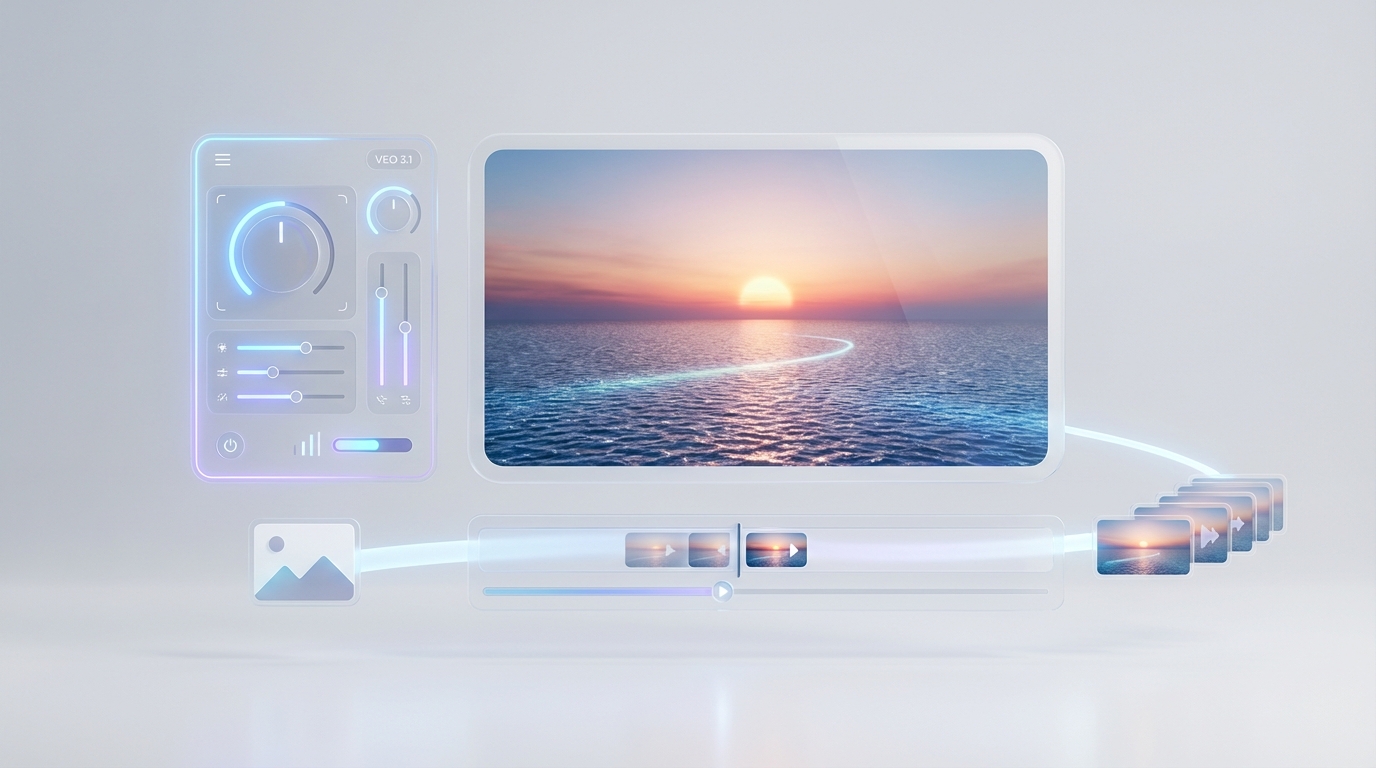
O método mais simples: abrir a página do modelo Veo 3.1, importar sua imagem (se necessário), escrever o prompt, escolher ratio/resolução e gerar.
Quando usar:
- Você quer testar o Veo 3.1 imediatamente.
- Você não precisa comparar vários modelos.
Opção 2: pelo gerador de vídeo multi-modelos (flexível)
Abra o gerador Flux Image-to-Video e selecione Veo 3.1 na lista de modelos.
Quando usar:
- Você quer comparar o Veo 3.1 com outros modelos.
- Você quer manter o mesmo fluxo de trabalho e apenas trocar o modelo sem refazer tudo.
4) Tutorial: gerar um vídeo imagem→vídeo com o Veo 3.1
O fluxo imagem→vídeo é ideal se você quer controlar a composição (personagem, produto, cenário) e adicionar movimento de câmera ou microanimações.
Etapa 1 — Escolher o Veo 3.1
No Flux Image-to-Video, selecione o modelo Veo 3.1 (às vezes pode aparecer uma variante “Fast”, dependendo da interface).
Etapa 2 — Importar a imagem de início
Envie uma imagem inicial nítida e legível.
Dica de “imagem pronta para vídeo”:
- Sujeito principal claro (um único foco)
- Bordas limpas (cabelos, acessórios, contornos)
- Plano de fundo não muito carregado
- Evite textos pequenos e padrões ultrafinos
Etapa 3 — Ajustar ratio e resolução
Comece com um ratio adaptado ao seu uso (geralmente 9:16 para redes sociais) e uma resolução razoável para testar.
Etapa 4 — Escrever um prompt orientado a movimento
Não descreva apenas “o que se vê”: descreva o que se move, como a câmera se move e o que deve permanecer estável.
Exemplo simples:
Plano cinematográfico de um produto sobre uma mesa de madeira clara. Micro-reflexos suaves na superfície, leve deriva de câmera, ambiente de estúdio. Manter o logo perfeitamente legível, nenhum texto deformado, sem morphing.
Etapa 5 — Gerar e depois iterar
Faça um primeiro render e observe:
- o movimento está forte demais?
- o sujeito “derrete” ou se deforma?
- a câmera está agitada demais?
Você também pode fazer seus testes a partir da página Veo 3.1 se preferir um acesso direto.
5) Tutorial: gerar um vídeo texto→vídeo com o Veo 3.1
O fluxo texto→vídeo é perfeito se você está começando do zero ou se quer que o modelo imagine totalmente a cena.
Etapa 1 — Descreva a cena em 4 blocos
- Sujeito (quem/o quê)
- Cenário (onde)
- Ação (o que acontece)
- Câmera + estilo (como é filmado)
Exemplo:
Uma rua neon sob a chuva à noite. Uma silhueta caminha lentamente, guarda-chuva preto. Reflexos no asfalto, leve vapor. Traveling para frente bem lento, foco estável, look cinema realista.
Etapa 2 — Adicione restrições
As restrições evitam artefatos:
- “movimento sutil”
- “câmera estável”
- “sem morphing”
- “preservar os detalhes do rosto”
Inicie seus primeiros testes com Veo 3.1 no Flux IA Pro.
6) Os ajustes essenciais (e como escolhê-los)
Resolução
- Para o primeiro rascunho: priorize velocidade e iteração.
- Para a versão final: aumente a qualidade quando o seu prompt estiver validado.
Ratio
- 9:16: ideal para anúncios curtos e UGC
- 16:9: ideal para um resultado “cinema”
Duração
- 3–6 segundos: estável, rápido, perfeito para testes
- mais longo: exige mais precisão e às vezes vários clipes em série
Todos esses ajustes estão disponíveis no gerador de vídeo Flux.
7) Prompt Veo 3.1: a estrutura simples que funciona
Aqui vai uma fórmula que você pode reutilizar em qualquer lugar:
(1) O que se vê + (2) O que se move + (3) Movimento de câmera + (4) Restrições
Mini-exemplo
Close-up de um rosto iluminado à luz de velas. Piscada leve, respiração sutil, cabelos se movem delicadamente. Push-in bem lento, micro-deriva de câmera na mão. Manter o rosto coerente, sem deformações, sem dedos adicionais.
Essa estrutura funciona tanto em imagem→vídeo quanto em texto→vídeo.
8) Templates de prompts (copiar e colar)
Template 1 — Cinemático realista (universal)
Plano cinematográfico de [SUJEITO] em [CENÁRIO]. Movimento apenas sutil: micro-animações naturais e leve atmosfera. Push-in lento, câmera estável, deriva muito leve. Preservar a identidade, nenhum morphing, sem mãos deformadas, sem texturas derretendo.
Template 2 — UGC de produto (brand-safe)
Packshot limpo de [PRODUTO] sobre fundo simples. Reflexos suaves, luz de estúdio, leve deriva de câmera. Manter o logo e o rótulo perfeitamente legíveis. Nenhum texto deformado, nenhuma variação na forma do produto, movimento sutil.
Template 3 — Cidade neon sob a chuva (efeito “wow”)
Rua neon à noite sob a chuva, reflexos no chão, leve vapor. Os neons piscam sutilmente, a chuva cai de forma constante. Traveling para frente bem lento, enquadramento estável. Preservar as formas, evitar flicker, sem morphing.
Teste esses prompts no Flux Image-to-Video para iterar rapidamente.
9) Workflow recomendado: 3 passes para um resultado limpo
Em vez de pedir tudo de uma vez, vá por etapas.
Passo 1: estabilidade
- movimento mínimo
- câmera estável
- objetivo: nenhuma deformação
Passo 2: câmera
- adicione um push-in ou um slide lento
- mantenha o resto idêntico
Passo 3: atmosfera
- adicione chuva, neblina, flicker de neon, poeira, etc.
A grande vantagem: você identifica imediatamente o que quebra a coerência.
10) Comparar o Veo 3.1 com outros modelos (sem trocar de ferramenta)
Se o Flux IA Pro oferece vários modelos, o melhor é manter exatamente o mesmo prompt, a mesma imagem, o mesmo ratio… e mudar apenas o modelo.
Para isso, o mais prático é o Flux video generator, já que a seleção de modelo é centralizada.
11) Solução de problemas: problemas frequentes + soluções rápidas
Flicker / jitter (tremulação)
- reduza o movimento (“sutil”)
- retire “handheld” se estiver tremendo demais
- estabilize o plano de fundo
Rosto que muda / identidade instável
- recorte mais fechado
- adicione “preservar a identidade, sem morphing”
- reduza a intensidade de movimento
Mãos estranhas
- evite gestos (não peça “waving”, “pointing”)
- tire as mãos do quadro (retrato de ombros/rosto)
Texto / logo deformado
- aumente o logo na imagem inicial
- adicione “logo perfeitamente legível, nenhum texto deformado”
- reduza o movimento de câmera
Reinicie seus testes rapidamente pela página do modelo Veo 3.1 se quiser encadear as tentativas.
12) Exportação & publicação: deixar o vídeo pronto para social
Dicas simples
- se quiser uma repetição em loop: escolha um movimento repetível (chuva, neblina, luz)
- evite grandes mudanças de enquadramento
- adicione texto/legendas depois da exportação para melhor legibilidade
Checklist rápido
- 9:16: Reels/TikTok/Shorts
- sujeito centralizado na área segura
- duração curta (3–6s) para fisgar a atenção
13) FAQ
Qual é o tamanho ideal de prompt?
Uma frase descritiva + uma frase de movimento + uma frase de câmera + uma frase de restrições. Muito longo não é necessariamente melhor.
A “imagem final” é útil?
Sim, se você quer orientar uma transição ou transformação. Caso contrário, comece simples.
Qual ratio é o mais estável?
Depende das cenas, mas um enquadramento limpo e um movimento sutil contam mais do que o ratio.
Por onde eu passo para ir mais rápido?
- Acesso direto: Veo 3.1 (página do modelo)
- Multi-modelos + troca rápida: Flux Image-to-Video
Conclusão: o melhor ponto de partida de acordo com o seu objetivo
Se você quer começar imediatamente, abra a página do modelo Veo 3.1 e faça 2–3 testes curtos.
Se você quer comparar vários resultados ou trocar de modelo sem perder seu prompt, use o gerador Flux Image-to-Video.
Em todos os casos, a regra de ouro é a mesma: comece simples, trave a estabilidade (movimento sutil + câmera controlada) e depois adicione a atmosfera gradualmente. Em 3 passes, você terá vídeos mais limpos, mais coerentes e muito mais fáceis de publicar.