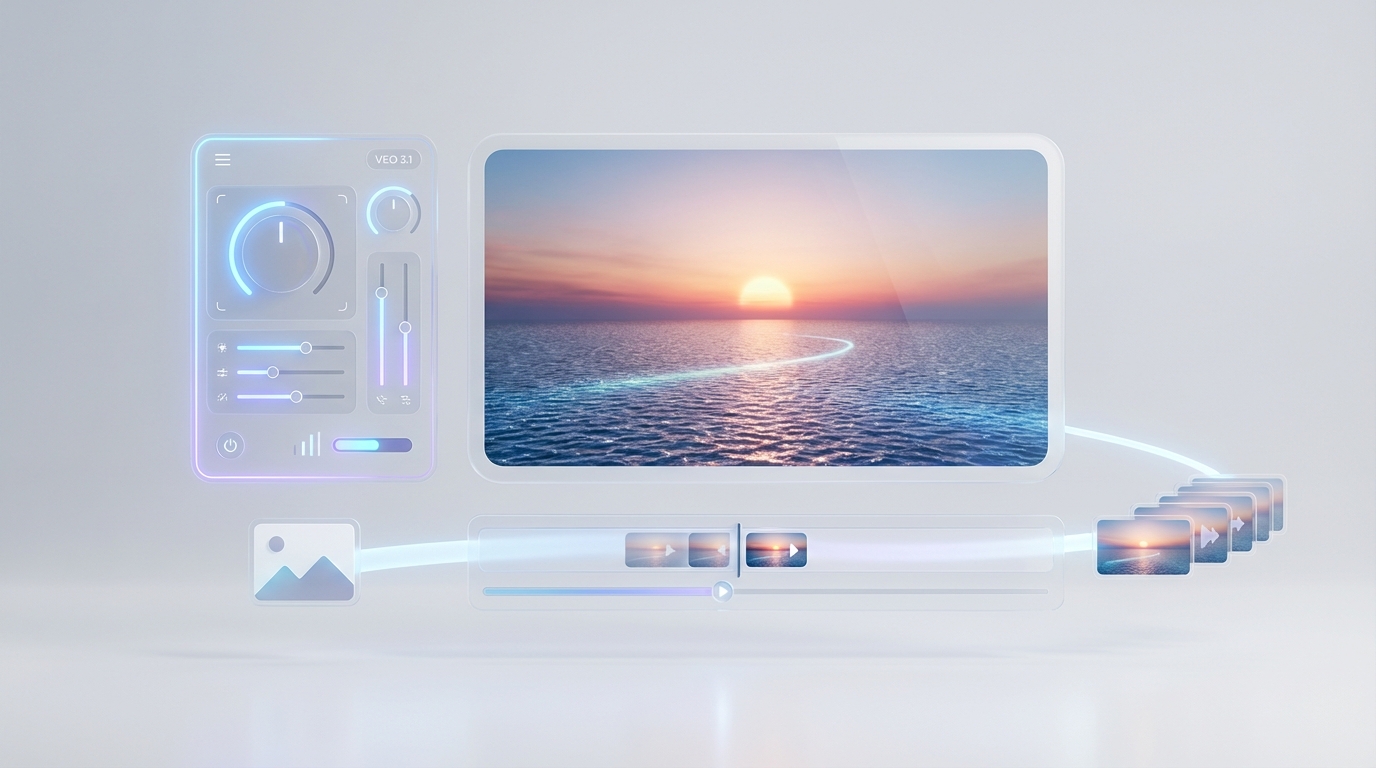
Tienes una idea de escena, una imagen fija o un concepto de anuncio/UGC… y quieres transformarlo en vídeo sin pasar por un software de edición. Ese es exactamente el terreno de Veo 3.1, un modelo de vídeo pensado para producir secuencias más estables, coherentes y controlables (cámara, ritmo, transiciones) cuando el prompt está bien estructurado.
En esta guía, vas a aprender a generar vídeos con Veo 3.1 en Flux IA Pro, ya sea desde la página del modelo Veo 3.1 o pasando por el generador Flux Image-to-Video, donde también puedes cambiar a otros modelos.
1) Veo 3.1: para qué usos (y por qué es interesante)
Veo 3.1 es útil siempre que busques un vídeo que se parezca a una toma real, o una animación estilizada que conserve una coherencia visual de un frame a otro.
Casos de uso concretos
- UGC producto: un packshot animado, un plano “estudio” con micro-reflejos, una puesta en escena sencilla.
- Anuncio corto: un gancho visual de 3–6 segundos, perfecto para Reels/TikTok/Shorts.
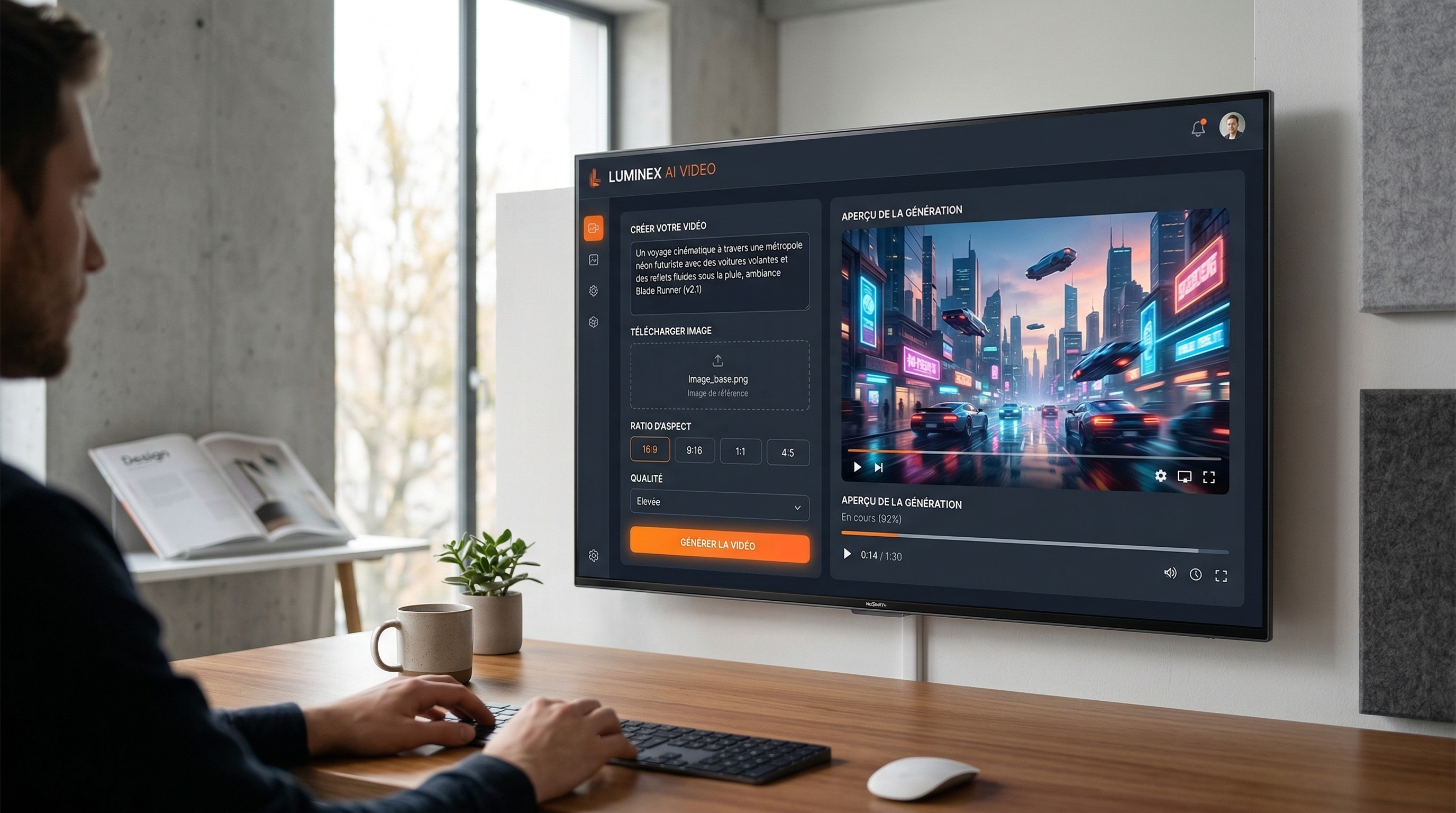
- Cinemático: un plano de ciudad bajo la lluvia, un ambiente neón, un traveling lento.
- Narración: encadenar varios planos (o iterar varios clips) para contar una mini-historia.
Para empezar rápido sin buscar en los menús, puedes lanzar tus primeras pruebas desde Veo 3.1 en su página de modelo.
2) Antes de empezar: las decisiones “simples” que evitan el 80% de los fallos
Antes incluso de escribir tu prompt, hay 3 decisiones que tienen un impacto enorme en la calidad y la estabilidad.
(A) Ratio: elige según tu plataforma
- 16:9: YouTube, vídeos apaisados, look “cine”.
- 9:16: TikTok/Reels/Shorts, mobile-first.
- 1:1: publicaciones cuadradas (feeds).
Puedes ajustar esto directamente desde el Flux video generator.
(B) Duración: cuanto más corto, más estable
Si buscas un resultado limpio, empieza por 3 a 6 segundos. Las duraciones más largas suelen requerir un prompt más riguroso y más retoques.
(C) Resolución: no hace falta ir “a tope” desde el principio
Para tus pruebas, una resolución intermedia suele ser suficiente. La idea: primero validar la escena, la coherencia, el movimiento, y solo después subir la calidad.
3) Dos formas de acceder a Veo 3.1 en Flux IA Pro
Opción 1: desde la página del modelo (rápido y directo)
El método más sencillo: abre la página del modelo Veo 3.1, importa tu imagen (si hace falta), escribe el prompt, elige ratio/resolución y genera.
Cuándo usarlo:
- Quieres probar Veo 3.1 inmediatamente.
- No necesitas comparar varios modelos.
Opción 2: desde el generador de vídeo multi-modelos (flexible)
Abre el generador Flux Image-to-Video y selecciona Veo 3.1 en la lista de modelos.
Cuándo usarlo:
- Quieres comparar Veo 3.1 con otros modelos.
- Prefieres mantener el mismo flujo de trabajo y cambiar de modelo sin tener que reconstruirlo todo.
4) Tutorial: generar un vídeo imagen→vídeo con Veo 3.1
El modo imagen→vídeo es ideal si quieres controlar la composición (personaje, producto, decorado) y añadir movimiento de cámara o micro-animaciones.
Paso 1 — Elegir Veo 3.1
En Flux Image-to-Video, selecciona el modelo Veo 3.1 (a veces puede aparecer una variante “Fast” según la interfaz).
Paso 2 — Importar la imagen de inicio
Carga una imagen de partida nítida y legible.
Consejo “imagen lista para vídeo”:
- Sujeto principal claro (un solo foco)
- Bordes limpios (pelo, accesorios, contornos)
- Fondo no demasiado recargado
- Evita los textos pequeños y los motivos ultra-finos
Paso 3 — Ajustar ratio y resolución
Empieza con un ratio adaptado a tu uso (a menudo 9:16 para redes sociales) y una resolución razonable para hacer pruebas.
Paso 4 — Escribir un prompt orientado al movimiento
No describas solo “lo que se ve”: describe lo que se mueve, cómo se mueve la cámara y qué debe permanecer estable.
Ejemplo sencillo:
Plano cinemático de un producto sobre una mesa de madera clara. Micro-reflejos suaves en la superficie, ligera deriva de cámara, ambiente de estudio. Mantener el logo perfectamente legible, ningún texto deformado, sin morphing.
Paso 5 — Generar y luego iterar
Lanza un primer render y observa:
- ¿el movimiento es demasiado fuerte?
- ¿el sujeto “se funde” o se deforma?
- ¿la cámara está demasiado agitada?
También puedes hacer tus pruebas desde la página Veo 3.1 si prefieres un acceso directo.
5) Tutorial: generar un vídeo texto→vídeo con Veo 3.1
El modo texto→vídeo es perfecto si partes de cero o si quieres que el modelo imagine completamente la escena.
Paso 1 — Describe la escena en 4 bloques
- Sujeto (quién/qué)
- Decorado (dónde)
- Acción (qué pasa)
- Cámara + estilo (cómo se filma)
Ejemplo:
Una calle con luces de neón bajo la lluvia por la noche. Una silueta camina lentamente, paraguas negro. Reflejos sobre el asfalto, ligera niebla. Traveling hacia adelante muy lento, foco estable, look cine realista.
Paso 2 — Añade restricciones
Las restricciones evitan artefactos:
- “movimiento sutil”
- “cámara estable”
- “sin morphing”
- “preservar los detalles del rostro”
Lanza tus primeras pruebas a través de Veo 3.1 en Flux IA Pro.
6) Ajustes esenciales (y cómo elegirlos)
Resolución
- Para un primer borrador: prioriza la velocidad y la iteración.
- Para la versión final: aumenta la calidad cuando tu prompt esté validado.
Ratio
- 9:16: ideal para anuncios cortos y UGC
- 16:9: ideal para un resultado “cine”
Duración
- 3–6 segundos: estable, rápido, perfecto para pruebas
- más largo: requiere más precisión y, a veces, varios clips encadenados
Todos estos ajustes están disponibles desde el generador de vídeo Flux.
7) Prompt Veo 3.1: la estructura simple que funciona
Aquí tienes una fórmula que puedes reutilizar en cualquier contexto:
(1) Lo que se ve + (2) Lo que se mueve + (3) Movimiento de cámara + (4) Restricciones
Mini-ejemplo
Primer plano de un rostro iluminado por una vela. Parpadeo ligero, respiración sutil, el pelo se mueve suavemente. Push-in muy lento, micro-deriva handheld. Mantener el rostro coherente, sin deformaciones, sin dedos adicionales.
Esta estructura funciona tanto en imagen→vídeo como en texto→vídeo.
8) Plantillas de prompts (copiar y pegar)
Plantilla 1 — Cinemático realista (universal)
Plano cinemático de [SUJETO] en [DECORADO]. Solo movimiento sutil: micro-animaciones naturales y ambiente ligero. Push-in lento, cámara estable, deriva muy ligera. Preservar la identidad, ningún morphing, sin manos deformadas, sin texturas que se fundan.
Plantilla 2 — UGC producto (brand-safe)
Packshot limpio de [PRODUCTO] sobre fondo sencillo. Reflejos suaves, luz de estudio, ligera deriva de cámara. Mantener el logo y la etiqueta perfectamente legibles. Ningún texto deformado, ninguna variación de forma del producto, movimiento sutil.
Plantilla 3 — Ciudad de neón bajo la lluvia (efecto “wow”)
Calle con luces de neón de noche bajo la lluvia, reflejos en el suelo, ligera niebla. Los neones parpadean sutilmente, la lluvia cae de forma regular. Traveling hacia adelante muy lento, encuadre estable. Preservar las formas, evitar el flicker, sin morphing.
Prueba estos prompts en Flux Image-to-Video para iterar rápidamente.
9) Flujo de trabajo recomendado: 3 pasadas para un resultado limpio
En lugar de pedirlo todo de golpe, ve por etapas.
Pasada 1: estabilidad
- movimiento mínimo
- cámara estable
- objetivo: ninguna deformación
Pasada 2: cámara
- añade un push-in o un desplazamiento lateral lento
- mantén el resto idéntico
Pasada 3: ambiente
- añade lluvia, niebla, parpadeo de neón, polvo, etc.
La gran ventaja: identificas enseguida qué es lo que rompe la coherencia.
10) Comparar Veo 3.1 con otros modelos (sin cambiar de herramienta)
Si Flux IA Pro propone varios modelos, lo más recomendable es mantener exactamente el mismo prompt, la misma imagen, el mismo ratio… y cambiar únicamente el modelo.
Para eso, lo más práctico es el Flux video generator, ya que la selección de modelo está centralizada.
11) Solución de problemas: fallos frecuentes + soluciones rápidas
Flicker / jitter (parpadeo)
- reduce el movimiento (“sutil”)
- elimina “handheld” si tiembla
- estabiliza el fondo
Rostro que cambia / identidad inestable
- encuadra más cerrado
- añade “preservar la identidad, sin morphing”
- baja la intensidad del movimiento
Manos extrañas
- evita los gestos (no pidas “waving”, “pointing”)
- saca las manos del encuadre (retrato hasta hombros/rostro)
Texto / logo deformado
- agranda el logo en la imagen de partida
- añade “logo perfectamente legible, ningún texto deformado”
- reduce el movimiento de cámara
Reinicia rápidamente tus pruebas desde la página de modelo Veo 3.1 si quieres encadenar intentos.
12) Exportación y publicación: dejar el vídeo listo para redes
Trucos sencillos
- si quieres un bucle: elige un movimiento repetible (lluvia, niebla, luz)
- evita los cambios bruscos de encuadre
- añade texto/subtítulos tras la exportación para una mejor legibilidad
Checklist rápida
- 9:16: Reels/TikTok/Shorts
- sujeto centrado en la zona segura
- duración corta (3–6 s) para el gancho inicial
13) FAQ
¿Cuál es la longitud ideal de un prompt?
Una frase descriptiva + una frase de movimiento + una frase de cámara + una frase de restricciones. Más largo no es necesariamente mejor.
¿La “imagen final” es útil?
Sí, si quieres guiar una transición o una transformación. Si no, empieza simple.
¿Qué ratio es el más estable?
Depende de las escenas, pero un encuadre limpio y un movimiento sutil cuentan más que el ratio.
¿Por dónde paso para ir más rápido?
- Acceso directo: Veo 3.1 (página de modelo)
- Multi-modelos + cambio rápido: Flux Image-to-Video
Conclusión: el mejor punto de partida según tu objetivo
Si quieres empezar de inmediato, abre la página del modelo Veo 3.1 y lanza 2–3 pruebas cortas.
Si quieres comparar varios resultados o cambiar de modelo sin perder tu prompt, pasa mejor por el generador Flux Image-to-Video.
En todos los casos, la regla de oro es la misma: empieza simple, asegura la estabilidad (movimiento sutil + cámara controlada) y luego añade progresivamente el ambiente. En 3 pasadas, obtendrás vídeos más limpios, más coherentes y mucho más fáciles de publicar.