Vous avez une idée de scène, une image fixe ou un concept de pub/UGC… et vous voulez le transformer en vidéo sans passer par un logiciel de montage. C’est exactement le terrain de Veo 3.1, un modèle vidéo conçu pour produire des séquences plus stables, cohérentes et pilotables (caméra, rythme, transitions) quand le prompt est bien structuré.
Dans ce guide, vous allez apprendre à générer des vidéos avec Veo 3.1 sur Flux IA Pro, soit via la page du modèle Veo 3.1, soit en passant par le générateur Flux Image-to-Video où vous pouvez aussi basculer vers d’autres modèles.
1) Veo 3.1 : pour quels usages (et pourquoi c’est intéressant)
Veo 3.1 est utile dès que vous cherchez une vidéo qui ressemble à une vraie prise de vue, ou une animation stylisée qui garde une cohérence visuelle d’une frame à l’autre.
Cas d’usage concrets
- UGC produit : un packshot animé, un plan “studio” avec micro-reflets, une mise en scène simple.
- Pub courte : une accroche visuelle en 3–6 secondes, parfaite pour Reels/TikTok/Shorts.
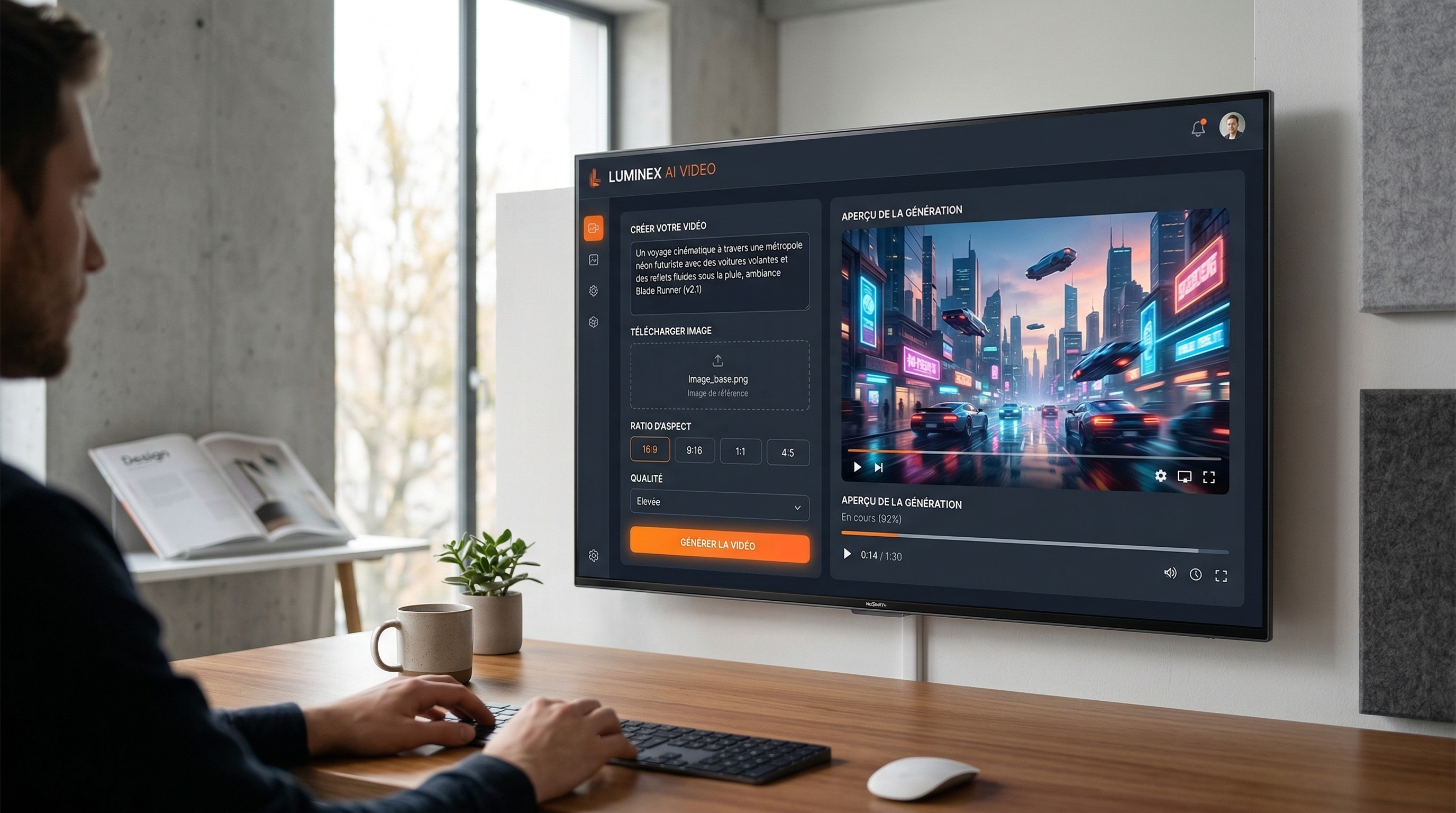
- Cinématique : un plan de ville sous la pluie, une ambiance néon, un travelling lent.
- Narration : enchaîner plusieurs plans (ou itérer plusieurs clips) pour raconter une mini-histoire.
Pour démarrer rapidement sans chercher dans les menus, vous pouvez lancer vos premiers essais depuis Veo 3.1 sur sa page modèle.
2) Avant de commencer : les choix “simples” qui évitent 80 % des ratés
Avant même d’écrire votre prompt, 3 décisions ont un impact énorme sur la qualité et la stabilité.
(A) Ratio : choisissez selon votre plateforme
- 16:9 : YouTube, vidéos paysage, look “cinéma”.
- 9:16 : TikTok/Reels/Shorts, mobile-first.
- 1:1 : posts carrés (feeds).
Vous pouvez régler ça directement depuis le Flux video generator.
(B) Durée : plus c’est court, plus c’est stable
Si vous visez un résultat propre, commencez par 3 à 6 secondes. Les durées plus longues demandent généralement un prompt plus rigoureux et plus de retouches.
(C) Résolution : pas besoin de “maxer” dès le début
Pour vos tests, une résolution intermédiaire est souvent suffisante. L’idée : d’abord valider la scène, la cohérence, le mouvement, puis seulement ensuite pousser la qualité.
3) Deux façons d’accéder à Veo 3.1 sur Flux IA Pro
Option 1 : via la page du modèle (rapide et direct)
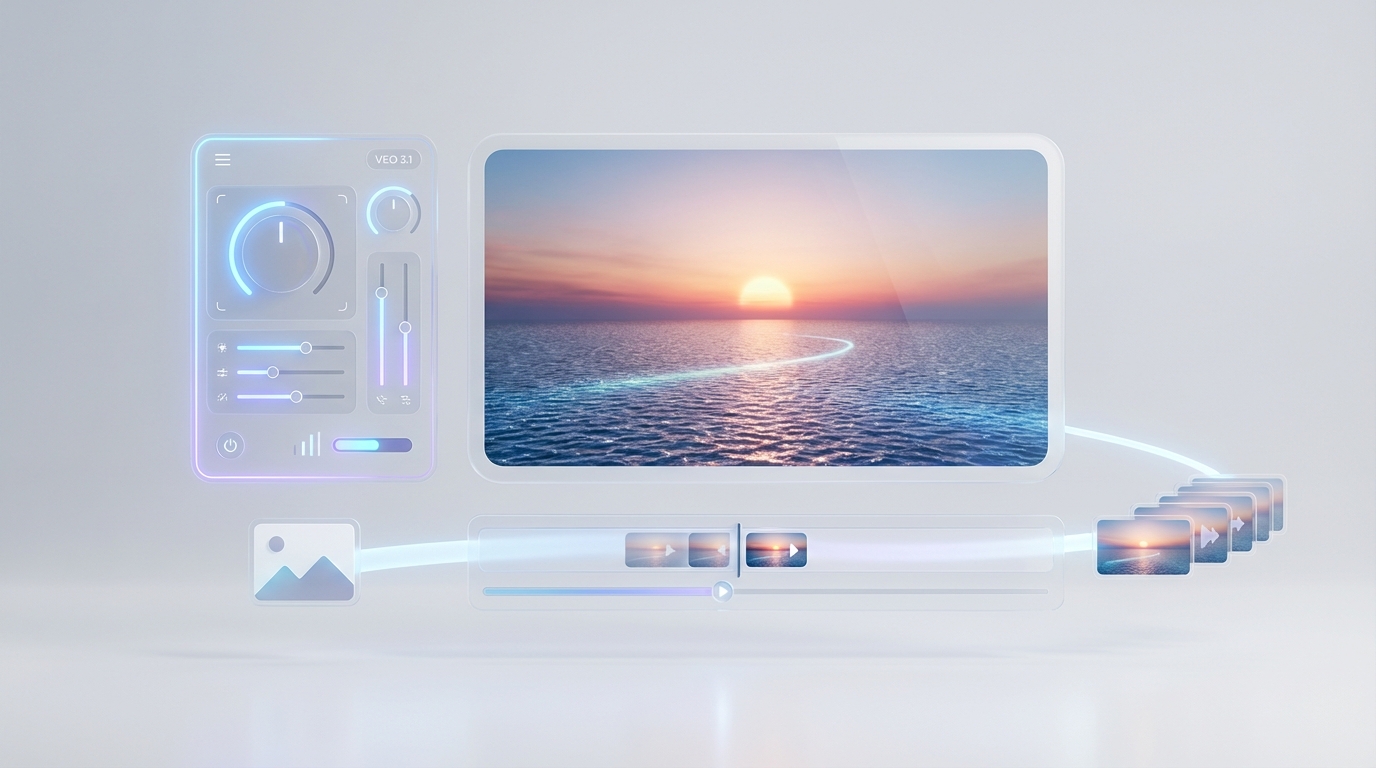
La méthode la plus simple : ouvrir la page du modèle Veo 3.1, importer votre image (si besoin), écrire le prompt, choisir ratio/résolution, puis générer.
Quand l’utiliser :
- Vous voulez tester Veo 3.1 immédiatement.
- Vous n’avez pas besoin de comparer plusieurs modèles.
Option 2 : via le générateur vidéo multi-modèles (flexible)
Ouvrez le générateur Flux Image-to-Video et sélectionnez Veo 3.1 dans la liste des modèles.
Quand l’utiliser :
- Vous voulez comparer Veo 3.1 à d’autres modèles.
- Vous souhaitez garder le même workflow, puis switcher le modèle sans tout reconstruire.
4) Tutoriel : générer une vidéo image→vidéo avec Veo 3.1
L’image→vidéo est idéale si vous voulez contrôler la composition (personnage, produit, décor) et ajouter du mouvement de caméra ou des micro-animations.
Étape 1 — Choisir Veo 3.1
Dans Flux Image-to-Video, sélectionnez le modèle Veo 3.1 (parfois une variante “Fast” peut apparaître selon l’interface).
Étape 2 — Importer l’image de début
Chargez une image de départ nette et lisible.
Conseil “image vidéo-ready” :
- Sujet principal clair (un seul focus)
- Bords propres (cheveux, accessoires, contours)
- Arrière-plan pas trop chargé
- Évitez les petits textes et les motifs ultra-fins
Étape 3 — Régler ratio et résolution
Commencez avec un ratio adapté à votre usage (souvent 9:16 pour social) et une résolution raisonnable pour tester.
Étape 4 — Écrire un prompt orienté mouvement
Ne décrivez pas seulement “ce qu’on voit” : décrivez ce qui bouge, comment la caméra bouge, et ce qui doit rester stable.
Exemple simple :
Plan cinématique d’un produit sur une table en bois clair. Micro-reflets doux sur la surface, légère dérive de caméra, ambiance studio. Garder le logo parfaitement lisible, aucun texte déformé, pas de morphing.
Étape 5 — Générer puis itérer
Lancez un premier rendu et observez :
- le mouvement est-il trop fort ?
- le sujet “fond” ou se déforme-t-il ?
- la caméra est-elle trop agitée ?
Vous pouvez aussi faire vos essais depuis la page Veo 3.1 si vous préférez un accès direct.
5) Tutoriel : générer une vidéo texte→vidéo avec Veo 3.1
Le texte→vidéo est parfait si vous partez de zéro, ou si vous voulez que le modèle imagine entièrement la scène.
Étape 1 — Décrivez la scène en 4 blocs
- Sujet (qui/quoi)
- Décor (où)
- Action (ce qui se passe)
- Caméra + style (comment c’est filmé)
Exemple :
Une rue néon sous la pluie la nuit. Une silhouette marche lentement, parapluie noir. Reflets sur l’asphalte, vapeur légère. Travelling avant très lent, focus stable, look cinéma réaliste.
Étape 2 — Ajoutez des contraintes
Les contraintes évitent les artefacts :
- “mouvement subtil”
- “caméra stable”
- “pas de morphing”
- “préserver les détails du visage”
Lancez vos premiers tests via Veo 3.1 sur Flux IA Pro.
6) Les réglages essentiels (et comment les choisir)
Résolution
- Pour un premier jet : privilégiez la vitesse et l’itération.
- Pour la version finale : augmentez la qualité quand votre prompt est validé.
Ratio
- 9:16 : idéal pour pubs courtes et UGC
- 16:9 : idéal pour rendu “cinéma”
Durée
- 3–6 secondes : stable, rapide, parfait pour les tests
- plus long : demande plus de précision et parfois plusieurs clips en série
Tous ces réglages sont accessibles depuis le générateur vidéo Flux.
7) Prompt Veo 3.1 : la structure simple qui marche
Voici une formule que vous pouvez réutiliser partout :
(1) Ce qu’on voit + (2) Ce qui bouge + (3) Mouvement caméra + (4) Contraintes
Mini-exemple
Gros plan sur un visage éclairé à la bougie. Clignement léger, respiration subtile, cheveux bougent doucement. Push-in très lent, micro-dérive handheld. Garder le visage cohérent, pas de déformation, pas de doigts supplémentaires.
Cette structure marche aussi bien en image→vidéo qu’en texte→vidéo.
8) Templates de prompts (copier-coller)
Template 1 — Cinématique réaliste (universel)
Plan cinématique de [SUJET] dans [DÉCOR]. Mouvement subtil uniquement : micro-animations naturelles et ambiance légère. Push-in lent, caméra stable, dérive très légère. Préserver l’identité, aucun morphing, pas de mains déformées, pas de textures qui fondent.
Template 2 — UGC produit (brand-safe)
Packshot propre de [PRODUIT] sur fond simple. Reflets doux, lumière studio, légère dérive de caméra. Garder le logo et l’étiquette parfaitement lisibles. Aucun texte déformé, aucune variation de forme du produit, mouvement subtil.
Template 3 — Ville néon sous la pluie (effet “wow”)
Rue néon de nuit sous la pluie, reflets sur le sol, vapeur légère. Les néons scintillent subtilement, la pluie tombe régulièrement. Travelling avant très lent, cadrage stable. Préserver les formes, éviter le flicker, pas de morphing.
Testez ces prompts dans Flux Image-to-Video pour itérer rapidement.
9) Workflow recommandé : 3 passes pour un résultat propre
Au lieu de tout demander d’un coup, procédez par étapes.
Pass 1 : stabilité
- mouvement minimal
- caméra stable
- objectif : aucune déformation
Pass 2 : caméra
- ajoutez un push-in ou un slide lent
- gardez le reste identique
Pass 3 : ambiance
- ajoutez pluie, brouillard, flicker néon, poussière, etc.
Le gros avantage : vous identifiez tout de suite ce qui casse la cohérence.
10) Comparer Veo 3.1 aux autres modèles (sans changer d’outil)
Si Flux IA Pro propose plusieurs modèles, le meilleur réflexe est de garder exactement le même prompt, la même image, le même ratio… puis de changer uniquement le modèle.
Pour ça, le plus pratique est le Flux video generator, puisque la sélection de modèle est centralisée.
11) Dépannage : problèmes fréquents + solutions rapides
Flicker / jitter (clignotement)
- réduisez le mouvement (“subtil”)
- retirez “handheld” si ça tremble
- stabilisez l’arrière-plan
Visage qui change / identité instable
- recadrez plus serré
- ajoutez “préserver l’identité, pas de morphing”
- baissez l’intensité de mouvement
Mains bizarres
- évitez les gestes (ne demandez pas “waving”, “pointing”)
- sortez les mains du cadre (portrait épaule/visage)
Texte / logo déformé
- agrandissez le logo dans l’image de départ
- ajoutez “logo parfaitement lisible, aucun texte déformé”
- réduisez la caméra
Relancez vite vos tests via la page modèle Veo 3.1 si vous voulez enchaîner les essais.
12) Export & publication : rendre la vidéo “social-ready”
Astuces simples
- si vous voulez une boucle : choisissez un mouvement répétable (pluie, brouillard, lumière)
- évitez les gros changements de cadrage
- ajoutez texte/sous-titres après export pour une meilleure lisibilité
Checklist rapide
- 9:16 : Reels/TikTok/Shorts
- sujet centré dans la zone sûre
- durée courte (3–6 s) pour l’accroche
13) FAQ
Quelle longueur de prompt est idéale ?
Une phrase descriptive + une phrase de mouvement + une phrase de caméra + une phrase de contraintes. Trop long n’est pas forcément mieux.
L’“image de fin”, c’est utile ?
Oui, si vous voulez guider une transition ou une transformation. Sinon, commencez simple.
Quel ratio est le plus stable ?
Ça dépend des scènes, mais un cadrage propre et un mouvement subtil comptent plus que le ratio.
Je passe par où pour aller au plus vite ?
- Accès direct : Veo 3.1 (page modèle)
- Multi-modèles + switch : Flux Image-to-Video
Conclusion : le meilleur point de départ selon votre objectif
Si vous voulez un démarrage immédiat, ouvrez la page du modèle Veo 3.1 et lancez 2–3 essais courts.
Si vous voulez comparer plusieurs rendus ou changer de modèle sans perdre votre prompt, passez plutôt par le générateur Flux Image-to-Video.
Dans tous les cas, la règle d’or reste la même : commencez simple, verrouillez la stabilité (mouvement subtil + caméra contrôlée), puis ajoutez progressivement l’ambiance. En 3 passes, vous obtiendrez des vidéos plus propres, plus cohérentes et bien plus faciles à publier.